
Tạo Webhook
Tạo Webhook
Hướng dẫn tạo Webhook để nhận thông báo tự động khi có kết quả từ các dịch vụ AI (ví dụ Speech to Text) gửi về hệ thống bên ngoài của bạn.
1. Truy cập trang Webhooks
Vào Tích hợp → Webhooks. Trang này hiển thị danh sách webhook hiện có (tên, URL, sự kiện đăng ký, ngày tạo/sửa đổi, lần hoạt động gần nhất, trạng thái) và tab Lịch sử gửi để xem lại lịch sử gửi dữ liệu.
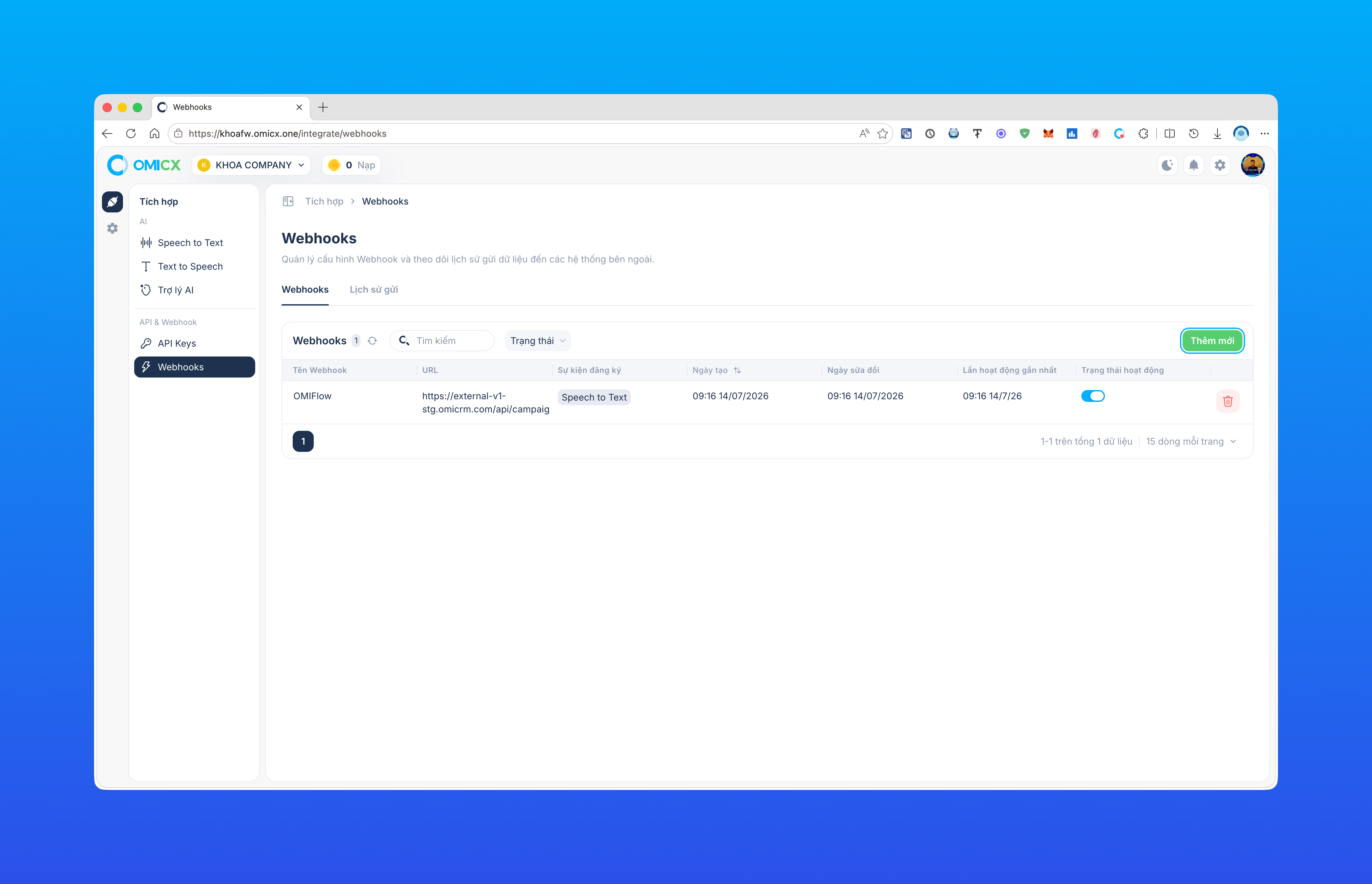
Bấm Thêm mới để mở form tạo webhook.
2. Điền thông tin webhook
Ở tab Thông tin, điền:
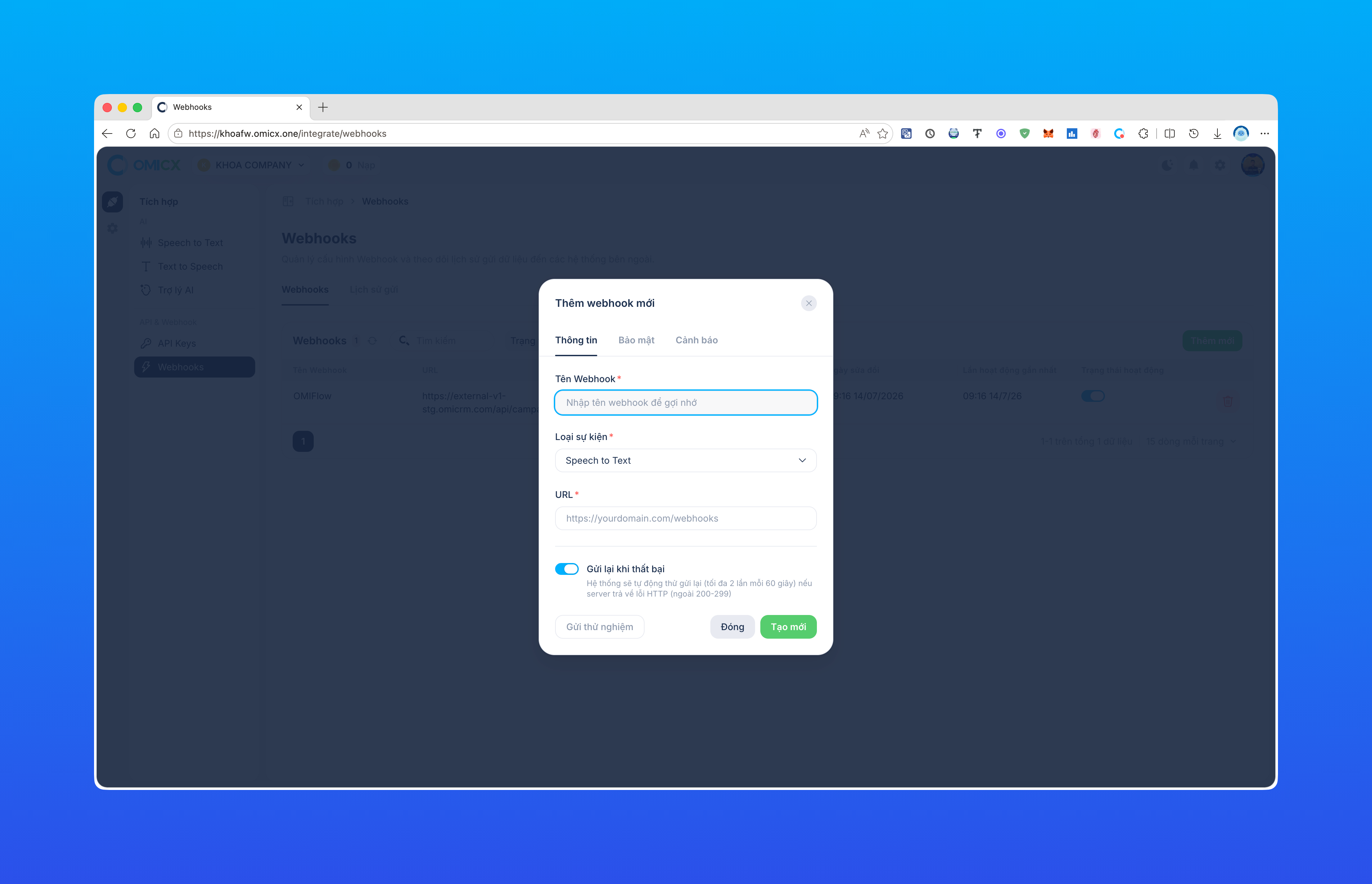
3. Cấu hình bảo mật
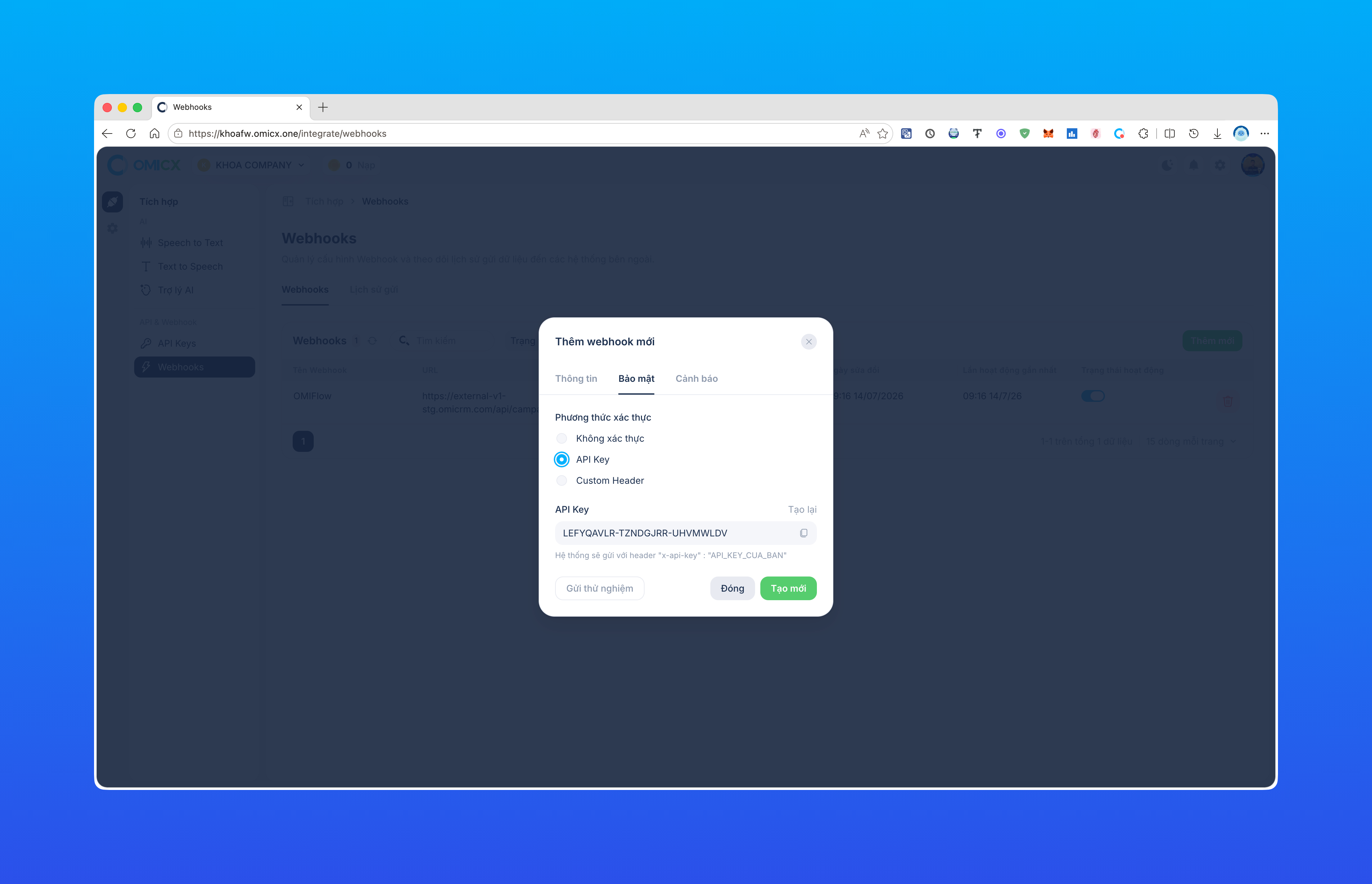
Chuyển sang tab Bảo mật để chọn phương thức xác thực cho request gửi đến webhook của bạn:
- Không xác thực — không kèm thông tin xác thực.
- API Key — hệ thống tự sinh một API key, gửi kèm trong header
x-api-key. Có thể bấm Tạo lại để sinh key mới bất cứ lúc nào. - Custom Header — tự định nghĩa header xác thực riêng.
4. Cấu hình cảnh báo
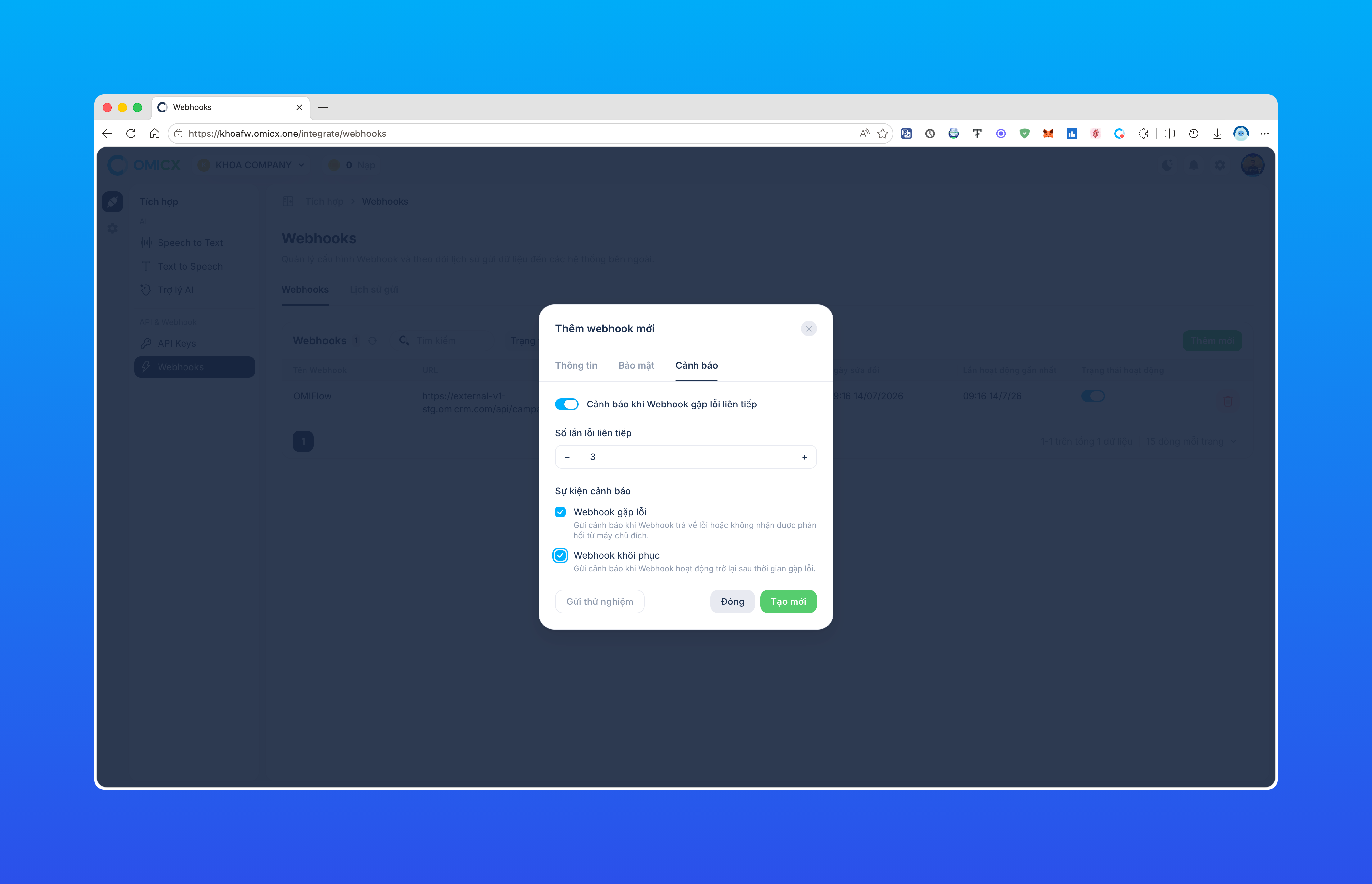
Chuyển sang tab Cảnh báo để bật thông báo khi webhook gặp sự cố:
- Cảnh báo khi Webhook gặp lỗi liên tiếp — bật/tắt tính năng cảnh báo.
- Số lần lỗi liên tiếp — ngưỡng số lần lỗi liên tục trước khi gửi cảnh
báo (mặc định
3). - Sự kiện cảnh báo:
- Webhook gặp lỗi — gửi cảnh báo khi webhook trả về lỗi hoặc không nhận được phản hồi từ máy chủ đích.
- Webhook khôi phục — gửi cảnh báo khi webhook hoạt động trở lại sau thời gian gặp lỗi.
5. Hoàn tất
Có thể bấm Gửi thử nghiệm để kiểm tra webhook trước khi lưu. Khi đã sẵn sàng, bấm Tạo mới để tạo webhook — webhook sẽ xuất hiện trong danh sách ở bước 1.