
Tạo API Key
Tạo API Key
Hướng dẫn tạo API key trên ứng dụng web OMICX để gọi các API Text to Speech và Speech to Text.
1. Truy cập trang API Keys
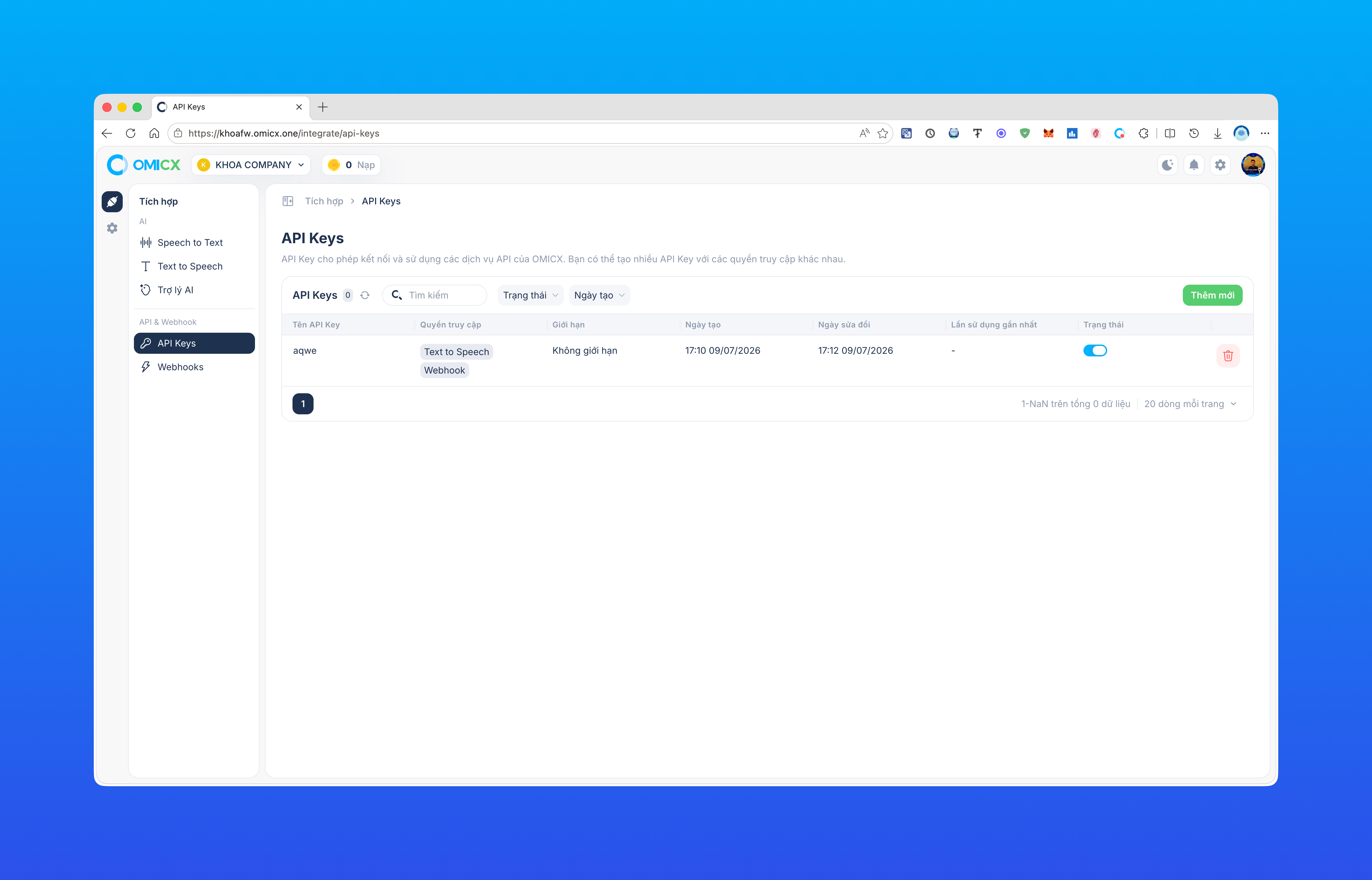
Đăng nhập vào ứng dụng web OMICX, vào Tích hợp → API Keys.
Trang này hiển thị danh sách API key hiện có của tổ chức, gồm các cột: Tên API Key, Quyền truy cập, Giới hạn, Ngày tạo, Ngày sửa đổi, Lần sử dụng gần nhất, Trạng thái.
2. Tạo API key mới
Bấm nút Thêm mới ở góc trên bên phải để mở form tạo API key.
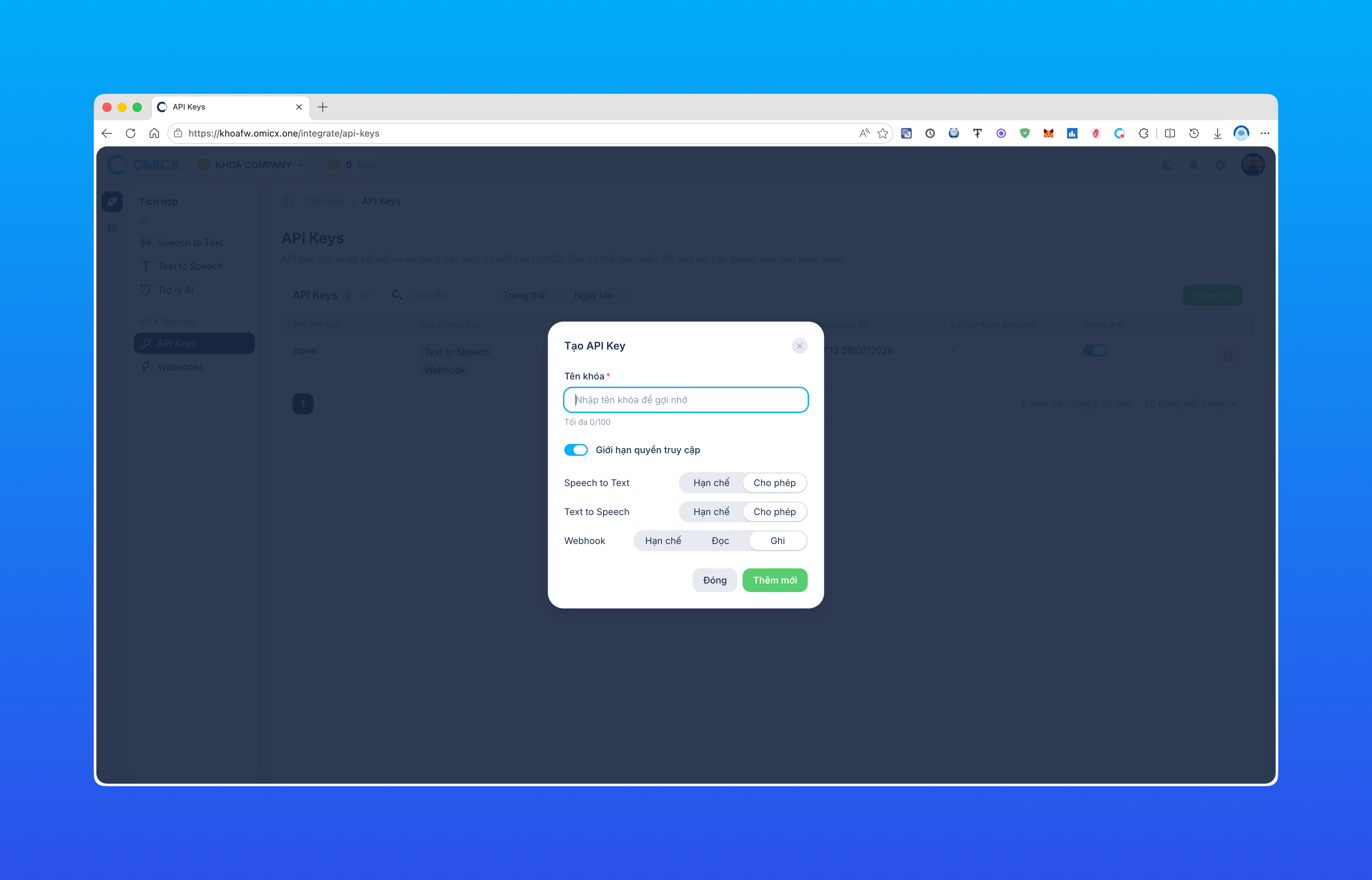
Điền các thông tin sau:
Nếu bật Giới hạn quyền truy cập, chọn quyền cho từng dịch vụ:
Bấm Thêm mới trong form để tạo key.
3. Lưu lại API key
Key vừa tạo chỉ hiển thị đầy đủ đúng một lần — hãy sao chép và lưu ngay vào nơi an toàn (server-side, secret manager). Nếu làm mất, bạn sẽ cần thu hồi và tạo key mới.
Sau khi tạo, key sẽ xuất hiện trong bảng danh sách với quyền truy cập tương ứng và trạng thái đang bật.
Xem tiếp cách dùng API key để gọi API tại trang Xác thực.